domingo, 18 de marzo de 2018

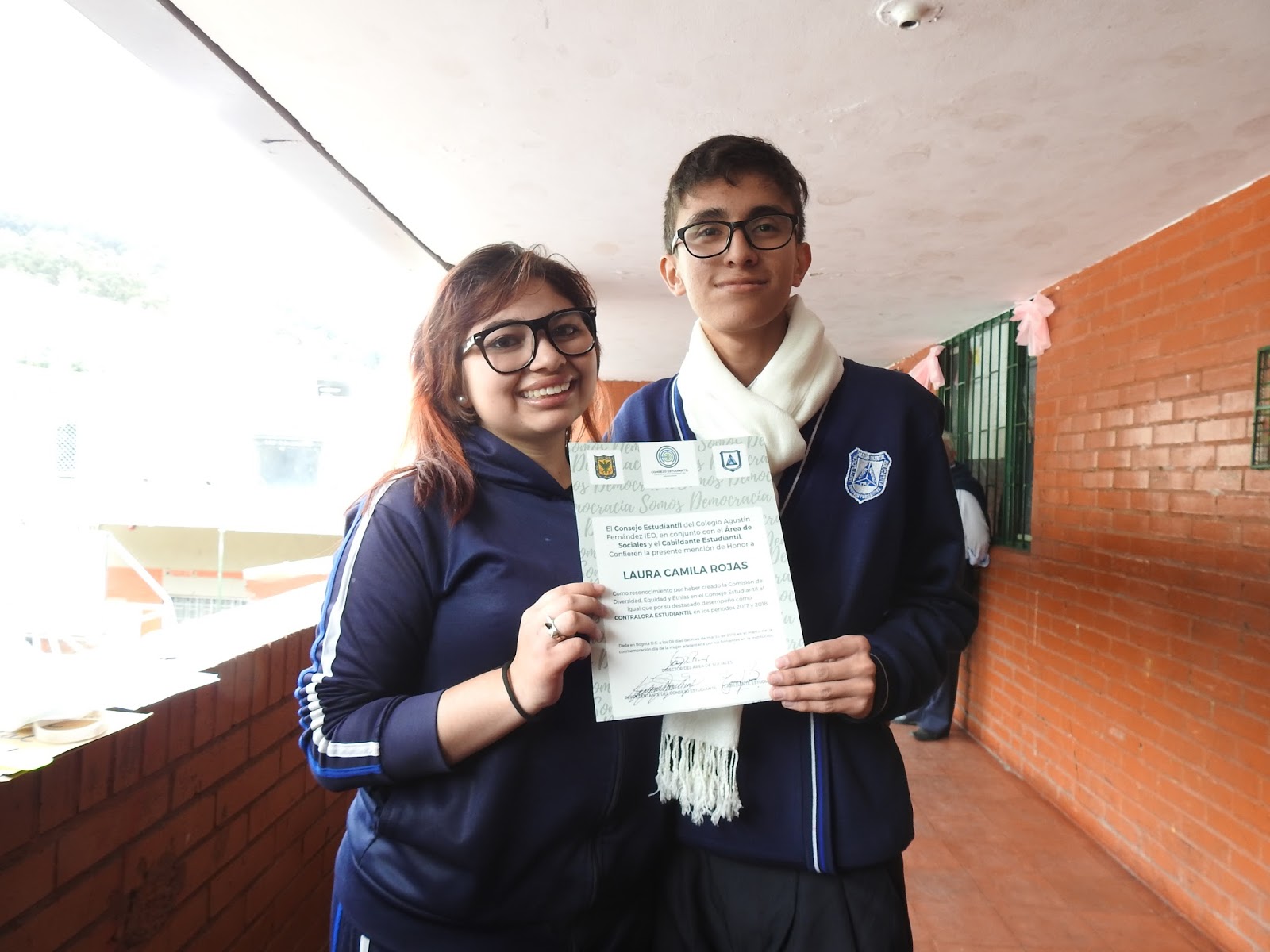
CELEBRACION DIA DE LA MUJER: COLEGIO AGUSTIN FERNANDEZ


CELEBRACIÓN DIA DE LA MUJER EN EL COLEGIO AGUSTIN FERNANDEZ

ACTIVIDAD ORGANIZADA POR LOS ESTUDIANTES: CONSEJO ESTUDIANTIL Y DEMAS DIGNATARIOS ELEGIDOS EN LOS RECIENTES COMICIOS DE MARZO PARA NUESTRO GOBIERNO ESCOLAR.  VIERNES 9 DE MARZO 2018.


Edna Rocio Riaño Sosa y Andres Guerra

Laura Camila Rojas y Andres Guerra


miércoles, 14 de marzo de 2018

INTELIGENCIA ARTIFICIAL COMPUTACIÓN COGNITIVA


LECTURA PARA 10 Y 11 : INTELIGENCIA ARTIFICIAL - COMPUTACIÓN COGNITIVA


Conoce todo sobre la tecnología que permite a las computadoras pensar como los humanos
CC0 / 
La computación cognitiva es una industria en pleno desarrollo gracias al auge de las tecnologías 4.0: trata de hacer que las máquinas piensen como humanos. Sputnik contactó a un especialista para explicarte todo sobre esta disciplina.
La inteligencia artificial se expande poco a poco en nuestras vidas. En un principio, aquello que parecía cuestión de relatos de ciencia ficción, hoy se vuelve algo real y tangible. Las máquinas actuales son capaces no solo de realizar tareas programadas sino, además, de aprender y ejecutar tareas por sí solas. Es aquí donde entra en juego la computación cognitiva.
"Es una forma de hacer computación en la que se pretende que las máquinas simulen el comportamiento humano usando los sentidos, el aprendizaje o la experiencia. Mientras que en la computación tradicional se programa, la gran diferencia es que en la cognitiva se entrena", explicó a Sputnik Néstor Vena, Business Developer con foco en segmento DEVNET de Cognitiva, consultora tecnológica latinoamericana líder en este campo.

Según el experto, la computación cognitiva es comparable con el aprendizaje de un niño. Cuando llega al mundo, tiene reflejos pero no conocimientos. Luego, a medida que va interactuando con su madre, su padre y sus amigos, "incorpora información" y adquiere la capacidad de analizarla, de discernir lo que es peligroso de lo que no lo es, de identificar lo agradable y lo desagradable.
De este modo, para la computación cognitiva los datos "son como el alimento para las personas". Con ellos, el sistema analiza e interactúa, y es capaz de entender información "no estructurada", es decir, aquella que no está organizada previamente. A partir de este input, "razona, identifica conceptos e interpreta".
Vena enfatizó la importancia de este tipo de información, que según estimaciones corresponde a un 80% del volumen que circula actualmente. Aproximadamente solo un 20% está estructurada, por ejemplo, en planillas o en bases de datos. Pero la enorme mayoría es parte de una cierta entropía que incluye, entre otros, comentarios en redes sociales como Facebook o fotos en Instagram.
La computación cognitiva es capaz de generar soluciones que accedan a datos de este tipo y los puedan capitalizar en ámbitos muy diversos: desde la industria financiera hasta la salud, pasando por los servicios de atención al cliente o la interpretación de textos. Su incorporación a los procesos productivos, aseguró Vena, es una ventaja en el mundo actual.
"La data que se maneja en este mundo es de 2,5 billones de gigabytes de nueva información al día. En 2020 [está previsto que] haya 40 zettabytes (1 ZB = 1012 GB): es algo inimaginable. Tenemos una explosión de datos que viene para largo. Toda esa información que se está generando en las nubes, en las redes sociales, en lo digital cada vez va a ser más relevante para todos", aseveró el experto.

En el caso concreto de las redes sociales, los ejemplos son casi infinitos. En un momento en el que mucha gente "se vuelca a expresarse" a través de estas plataformas, la información puede ser aprovechada en momentos de elecciones por los políticos para posicionarse mejor o corregir estrategias casi en tiempo real. También es útil en servicios al cliente, pues muchos usuarios depositan sus quejas por esta vía, que sirve para amplificarlas. Y así se podría seguir.
Para acercar esta tecnología, Cognitiva lanza el 'Desafío Cognitivo', abierto a todo tipo de empresas y startups de las más variadas disciplinas, para recibir ideas que incorporen este tipo de computación. Hasta el 23 de marzo, las cinco sedes latinoamericanas de la firma —socia estratégica de IBM— reciben propuestas de las más variadas áreas en dos categorías: startups y empresas ya consolidadas.


© AFP 2018/ JOHANNES EISELE
En 2017, en el rubro startups ganó Luzi, una iniciativa mexicana que ponía la inteligencia artificial para realizar el control prenatal de las embarazadas. La solución consiste en que la madre ponga la mano en un aparato, que obtiene ciertos parámetros. A partir de esta información puede hacer un análisis predictivo de las posibles complicaciones del embarazo. De este modo, la salud del bebé y la madre se ven beneficiadas.
El otro ganador fue de Costa Rica y se trató de la empresa Time-to-Yes, en el sector financiero. A través de esta aplicación digital, se carga la imagen del documento de identidad y de recibos públicos. Esa información se cruza con varias fuentes, entre ellas datos obtenidos de redes sociales, y permite tener una mejor idea del riesgo crediticio al momento de abrir una cuenta bancaria o de otorgar una hipoteca.


En todos los casos, destacó Vena, en el momento de desarrollar soluciones cognitivas se necesitan, además de expertos en este tipo de computación, especialistas del área técnica en la que se busca innovar. El desafío propuesto por la empresa asegura la base tecnológica de este proyecto a los interesados. La participación es gratuita y los dos ganadores en la gran final en Costa Rica (uno en la categoría Startups y uno en la categoría Enterprise) obtienen 5.000 dólares como premio; además de la estadía (comidas y alojamiento) durante el evento.
Sin embargo, subrayó Vena, lo más importante del desafío más allá de resultar vencedor, es crear una red de proyectos enfocados en computación cognitiva. No es necesario que el proyecto esté terminado: apenas la idea basta. Luego, en las distintas etapas, se proveerá capacitación y herramientas sólidas en desarrollo de negocio.
La formación en estas tecnologías al alcance de cualquier negocio o particular es, según Vena, es el espíritu detrás del concurso. Es "una excusa" para dar "un salvavidas a las personas que no tienen acceso a crédito o información". América Latina, además, tiene la ventaja de que existen herramientas creadas para el idioma español.

"Puede aplicar cualquier empresa, desarrollador, persona o startup. Lo que estamos buscando es que sean ideas innovadoras y disruptivas, que tengan un sentido de negocio y que ayuden a mejorar la vida de todos los latinoamericanos", concluyó.
A C T I V I D A D E S 
1 Elabore un glosario de al menos 10 términos o palabras de la lectura de este artículo que usted no haya comprendido claramente y busque en internet el significado de cada una de ellas.
2 Redacte un breve informe en el que especifique qué ventajas podría tener para su aprendizaje el uso de dispositivos con inteligencia artificial.
3 Haga un listado de dispositivos que le gustaría usar para mejorar su aprendizaje y su calidad de vida.


martes, 13 de marzo de 2018

GUÍA INICIO BÁSICO DE WORD 6TO GRADO 1ER PERIODO 2018


GUÍA INICIO BÁSICO DE WORD 6TO GRADO 1ER PERIODO 2018

Word 2013 es el programa más usado por todos para la redacción y formato de los documentos. Aunque muchos usuarios solo creen que Word sirve para escribir, déjenme decirles que están desaprovechando muchas otras herramientas muy interesantes. En esta nueva versión Word 2013 trae consigo prácticamente las mismas herramientas pero con una serie de mejoras por sobretodo en la edición. En esta guia aprenderá a usar lo básico de Word 2013.
4.1. Iniciar Word 2013
Al igual que cualquier otro programa de Microsoft Office 2013, puedes iniciar Word 2013 desde el menú Inicio (con Windows 7) o desde la Pantalla Inicio (con Windows 8); si está en Windows 8 también puede escribir fácilmente el nombre WORD directamente en la pantalla inicio y hacer clic en el nombre de Word 2013. A continuación conocerá como iniciar Word 2013 de diversas formas.
En la Pantalla inicio, haga clic en el mosaico Word 2013 para abrir una ventana de Word. También puede escribir Word directamente en la Pantalla Inicio para que aparezca una coincidencia del programa, una vez aparezca esa coincidencia, haga clic en su ícono.


También puede crear un ícono anclado a la barra de tareas en Windows para que sea más fácil abrir el programa.


Cerrar un documento Word 2013

Cuando termine de editar o trabajar con un documento de Word 2013, siempre puede abrir otro sin ningún problema. Use el comando Cerrar para que el documento actual se cierre sin salir de Word 2013. Si puedo trabajar con varias ventanas de Word 2013 ¿Por qué debería cerrar un documento? La respuesta podría tener varias respuestas sencillas, en primer lugar si tiene un documento con una gran cantidad de páginas, imágenes y más, lo mejor será cerrarlo para ahorrar memoria y para que no le estorbe a la hora de trabajar con sus otros documentos.
Use la ficha Archivo y luego clic en Cerrar o pulse Ctrl + F4 para Cerrar el documento. Si el documento aún no ha sido guardado aparecerá un mensaje indicando si desea guardar el archivo, seleccione una respuesta y luego el documento se cerrará.


La pantalla de Inicio de Word 2013

Cuando inicia Word 2013 lo primero que verá será la Pantalla de Inicio de Word 2013. Desde esta pantalla podrá abrir un documento reciente, buscar un documento en su equipo local o en línea, así como crear un nuevo documento desde una plantilla.
El lado izquierdo contiene una lista de archivos recientemente abiertos. Al señalar cualquiera de las opciones de la lista Recientes podrá hacer clic en el archivo para abrirlo o también hacer clic en la chincheta para anclarlo. Use el comando Abrir otros documentos para poder seleccionar un documento desde sus directorios locales o a través de sus servicios de SkyDrive u Office 365.


A la derecha de la lista de Word 2013 se encuentra la lista de plantillas para iniciar un nuevo documento. En esta nueva versión de Word se han agregado muchas plantillas elegantes que podrá usar para adaptar su información a estos documentos. Dentro de la lista de plantillas también se encuentra Documento en blanco (ya que un documento en blanco también es una plantilla).  Si no encuentra la plantilla que busca use las búsquedas sugeridas ubicadas debajo del cuadro Buscar plantilla en línea. También puede escribir el nombre de una categoría de documentos en el cuadro Buscar plantilla en línea para encontrar más plantillas para descargar.


 Creando un nuevo documento en blanco
Puede comenzar a trabajar en Word 2013 desde un documento nuevo en blanco que se crea desde la página de Inicio de Word. Haga clic en Documento en blanco y automáticamente aparecerá el primer documento llamado Documento1 con su respectiva página en blanco.


Un documento nuevo en blanco presenta una sola página en blanco para trabajar, pero usted puede crear tantas páginas como sea necesario. Word 2013 no tiene límites en crear más páginas, el único el límite es la potencia de su computador.
Si ya está trabajando con un documento en este momento y desea crea otro nuevo documento, deberá seguir estos pasos:
1º Pulsa clic en la ficha Archivo.
2º Pulsa clic en Nuevo.
3º En el BackStage, haga clic en Documento en blanco.

Crear un documento a través de una plantilla
Inclusive un documento en blanco es una plantilla. Las plantillas son documentos ya predefinidos que simplemente son utilizados para cambiar el contenido del mismo. Word 2013 cuenta con una gran variedad de nuevas plantillas que pueden ser descargadas desde Microsoft Office Online. Puede empezar a crear un documento desde una plantilla a través de la Pantalla Inicio de Word 2013 o desde la ficha Archivo y clic en Nuevo, y seleccionando alguna de las plantillas. Siga estos pasos para crear un documento nuevo a partir de una plantilla.
1° Haga clic en la plantilla que desea usar.
2° En la ventana de diálogo de los detalles de la plantilla seleccionada, verifique todos los aspectos disponibles de la plantilla como el autor, el tamaño de descarga, la valoración y la descripción del mismo.
Nota: Si es necesario, use las flechas izquierda y derecha para seguir viendo más plantillas.
3° Haga clic en Crear.


Puede usar la lista de Búsquedas sugeridas para encontrar plantillas de manera más rápida. También puede usar el cuadro Buscar plantillas en línea para escribir una categoría de plantillas. Cuando usa este cuadro de buscar plantillas en línea o las búsquedas sugeridas, aparecerá alguna coincidencia de plantillas y a la derecha el panel Filtrar por que muestra una lista de nuevas subcategorías basadas en esa plantilla.

Salir de Word

Cuando termina de trabajar con un documento de Word 2013, seguramente querrá cerrar no solo el documento, sino también el programa. Puedes utilizar un método abreviado como Alt + F4, o simplemente pulsando la X en la Barra de título.


Abrir un documento

Las nuevas mejores en todos los programas de Office 2013 hacen que abrir un documento con el cual ha trabajado sea más fácil que nunca. Aunque el método de usar el cuadro de diálogo Abrir sigue siendo el mismo, ahora podemos encontrar listas de documentos recientes y directorios predefinidos que harán nuestra tarea de abrir y encontrar archivos sea más productiva.
Al hacer clic en la ficha Archivo y luego clic e Abrir encontrará una lista de Ubicaciones que permitirá elegir la forma más directa de abrir sus documentos. Desde aquí podrá encontrar sus documentos recientes, usar un directorio de SharePoint Online, usar SkyDrive, su equipo local o agregar más ubicaciones.

 Abrir desde el equipo local

Podemos abrir cualquier documento de Word nuevamente para continuar trabajando desde nuestro disco duro local. El cuadro de diálogo Abrir es la ventana donde podrá navegar por los diversos directorios de Windows y encontrar su documento que quiere abrir.
A continuación les muestro como abrir un documento almacenado en su sistema desde el cuadro de diálogo Abrir.
1º Pulsa clic en la Ficha Archivo.
2º Pulsa clic en Abrir.
3º En la lista Ubicaciones haga clic en Equipo.
4° A la derecha en la sección Equipo, seleccione una carpeta actual o alguna carpeta reciente, si no se encuentra la que necesita, haga clic en Examinar.


5° En el cuadro de diálogo Abrir seleccione un directorio desde la Lista de carpetas.
6° Seleccione su documento en el área de Contenido de la carpeta seleccionada y haga clic en Abrir.


Abrir un documento
Las nuevas mejores en todos los programas de Office 2013 hacen que abrir un documento con el cual ha trabajado sea más fácil que nunca. Aunque el método de usar el cuadro de diálogo Abrir sigue siendo el mismo, ahora podemos encontrar listas de documentos recientes y directorios predefinidos que harán nuestra tarea de abrir y encontrar archivos sea más productiva.
Al hacer clic en la ficha Archivo y luego clic e Abrir encontrará una lista de Ubicaciones que permitirá elegir la forma más directa de abrir sus documentos. Desde aquí podrá encontrar sus documentos recientes, usar un directorio de SharePoint Online, usar SkyDrive, su equipo local o agregar más ubicaciones.
Abrir desde el equipo local
Podemos abrir cualquier documento de Word nuevamente para continuar trabajando desde nuestro disco duro local. El cuadro de diálogo Abrir es la ventana donde podrá navegar por los diversos directorios de Windows y encontrar su documento que quiere abrir.
A continuación les muestro como abrir un documento almacenado en su sistema desde el cuadro de diálogo Abrir.
1º Pulsa clic en la Ficha Archivo.
2º Pulsa clic en Abrir.
3º En la lista Ubicaciones haga clic en Equipo.

4° A la derecha en la sección Equipo, seleccione una carpeta actual o alguna carpeta reciente, si no se encuentra la que necesita, haga clic en Examinar.

Abrir desde la lista de documentos recientes

Cada vez que abre un documento este se almacena en una lista llamada Documentos recientes donde con un solo clic podrá abrir sus documentos de manera rápida sin necesidad de buscar por todo su equipo o por la red. Para abrir un documento reciente siga estos pasos:
1° Haga clic en la ficha Archivo y clic en Abrir.
2° En la sección Ubicaciones, haga clic en Documentos recientes.
3° En la lista de Documentos recientes, haga clic en algún archivo de la lista.
Nota: Debajo del nombre de cada documento reciente se encuentra su ruta de almacenamiento.
No importa si su documento de la lista reciente haya sido abierto desde su equipo local, un sitio de SharePoint online o desde SkyDrive, Word 2013 se comunicará con cualquiera de sus servicios y los abrirá. Si un archivo no se encuentra en su ubicación original, Word 2013 mostrará un cuadro de diálogo indicando que el archivo no se encuentra.

También puede usar la chincheta que aparece a la derecha del nombre del documento de la lista reciente. Esta chincheta permite anclar el documento en la lista para que siempre esté disponible ya que, por defecto, esta lista se actualiza cada 25 documentos abiertos, así que es posible que desaparezca un documento de la lista.
Nota: El que un documento ya no aparezca en la lista de documentos recientes solo es porque la lista se actualiza y no porque el archivo se haya eliminado.

lunes, 5 de marzo de 2018

MANEJO DE TECLADO : COMBINACIONES DE TECLAS


MANEJO DEL TECLADO : COMBINACIONES DE TECLAS

6TO GRADO 1ER PERIODO 2018


A C T I V I D A D E S :

1. PRACTICAR LAS COMBINACIONES O ATAJOS DE TECLAS EN EL COMPUTADOR.

2. HACER, ESCRIBIR EN EL CUADERNO, UN LISTADO DE LAS COMBINACIONES INDICANDO PARA QUE SIRVEN, por ejemplo: Alt + F4 = cerrar una ventana.